
T01-L01 • Belajar mandiri • Sekitar 20 menit
Pengaturan penting HP
Ikuti satu bagian setiap kali. Nama menu dapat berbeda menurut merek, bahasa, dan versi perangkat. Ilustrasi membantu memahami tindakan; ikuti petunjuk tertulis untuk perangkat Anda.
1. Kenali tujuan dan contohnya
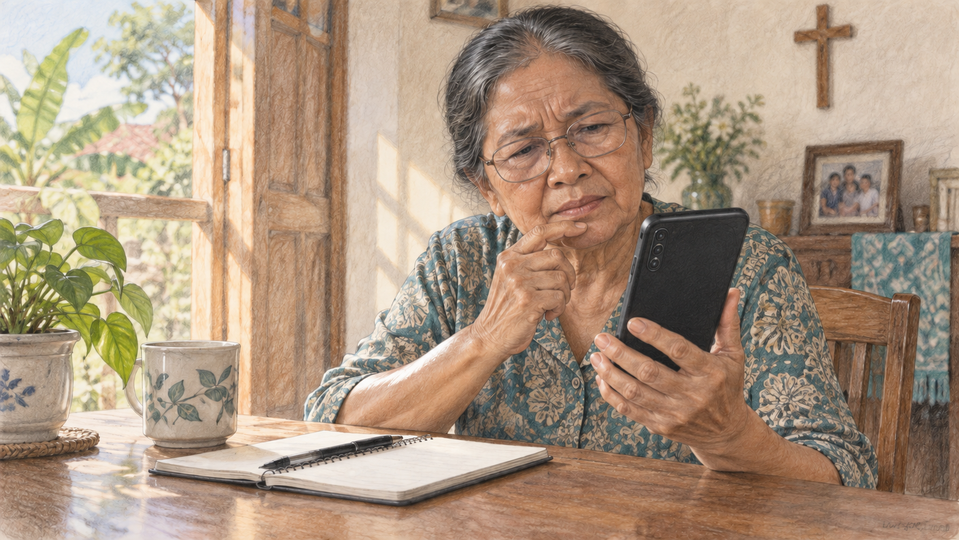
Setelah belajar: Menemukan pengaturan kecerahan, mencoba satu perubahan kecil, dan mengembalikannya jika kurang nyaman.
Hana ingin membaca pesan, tetapi layarnya terlalu redup. Ia tidak perlu mengubah banyak menu. Dalam latihan ini Anda akan mencoba satu pengaturan dan menilai hasilnya sendiri.
Kecerahan mengatur terang layar. Volume mengatur keras suara. Keduanya berbeda. Mulailah dari kecerahan agar Anda dapat melihat langkah berikutnya dengan nyaman. Ketuk berarti sentuh singkat satu kali; geser berarti sentuh lalu gerakkan jari tanpa mengangkatnya.
2. Ikuti panduan perangkat Anda
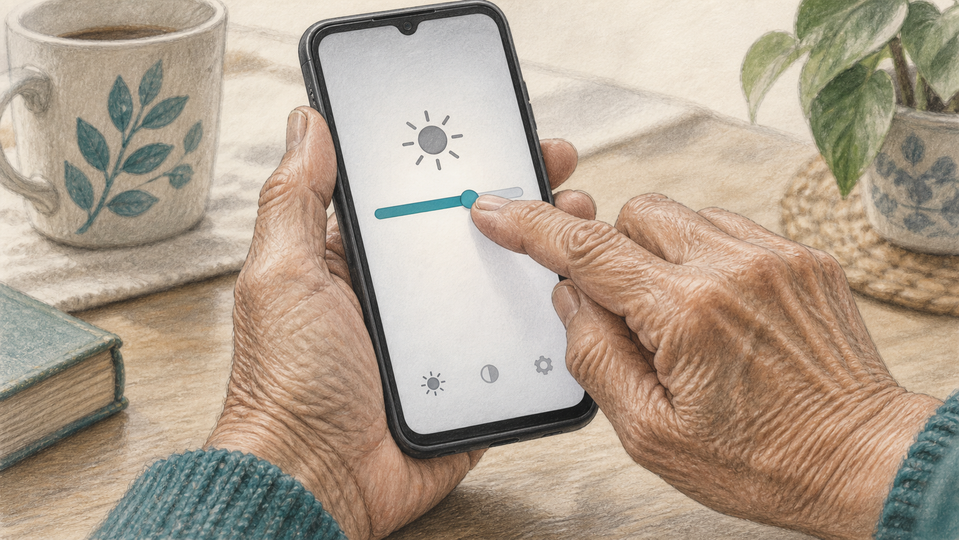
Pilih satu jalur di bawah. Anda tidak perlu mengerjakan kedua jenis perangkat.
Saya memakai Android
- Buka aplikasi Setelan atau Pengaturan dengan ikon roda gigi. Jika tidak terlihat, gunakan pencarian aplikasi di HP dan ketik “Setelan” atau “Pengaturan”.
- Cari kata “kecerahan” melalui kotak pencarian di Pengaturan. Buka hasil yang mengatur terang layar; letaknya bisa di Tampilan atau Layar.
- Perhatikan posisi penggeser. Geser sedikit ke kanan untuk menambah terang. Berhenti sebelum layar terasa menyilaukan.
- Kembali ke bacaan semula. Jika kurang nyaman, buka menu yang sama dan geser kembali mendekati posisi awal.
Saya memakai iPhone
- Buka Pengaturan, lalu Tampilan & Kecerahan (Display & Brightness).
- Perhatikan posisi penggeser kecerahan. Gerakkan sedikit ke kanan.
- Kembali ke bacaan yang sama dan bandingkan kenyamanannya.
- Untuk membatalkan, buka menu yang sama dan kembalikan penggeser mendekati posisi awal.
Contoh hasil Hana: “Sebelum: tulisan sulit terlihat. Saya menaikkan kecerahan sedikit. Sesudah: tulisan lebih mudah dibaca tanpa menyilaukan. Saya mempertahankan pengaturan ini.” Tidak ada satu tingkat kecerahan yang tepat untuk semua orang.
3. Coba dan catat sendiri
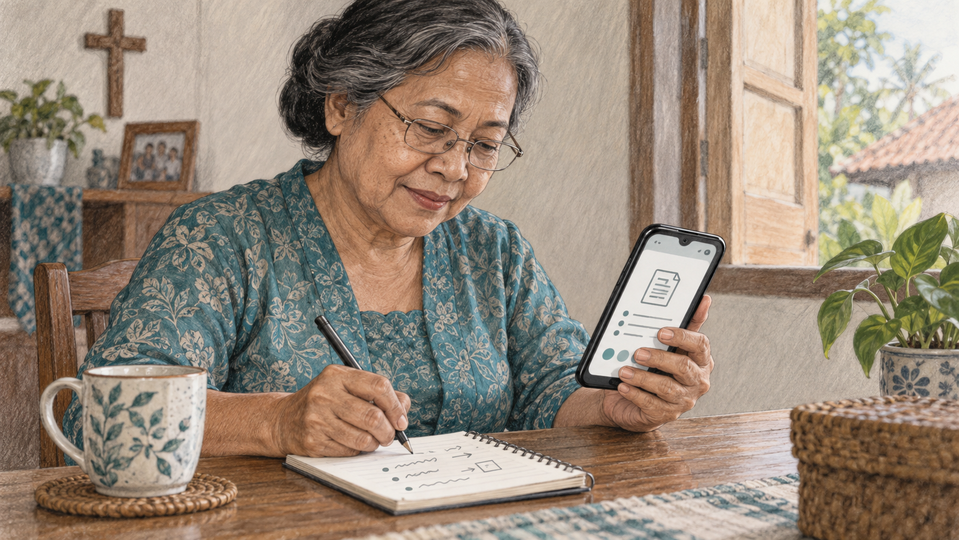
- Baca kalimat “Saya belajar satu langkah setiap kali” pada HP Anda.
- Coba perubahan kecerahan yang kecil. Jika sudah nyaman, cukup temukan kontrolnya dan pertahankan posisi semula.
- Baca lagi kalimat yang sama. Tuliskan: lebih nyaman / sama / kurang nyaman.
- Jika kurang nyaman, kembalikan pengaturan. Catat jalur menu yang Anda temukan, tanpa PIN atau tangkapan layar.
Format catatan: Tindakan yang saya coba — hasil yang saya lihat — saya pertahankan / kembalikan / belum dicoba. Tidak perlu mengirim catatan ini.
4. Periksa hasil dan atasi kendala
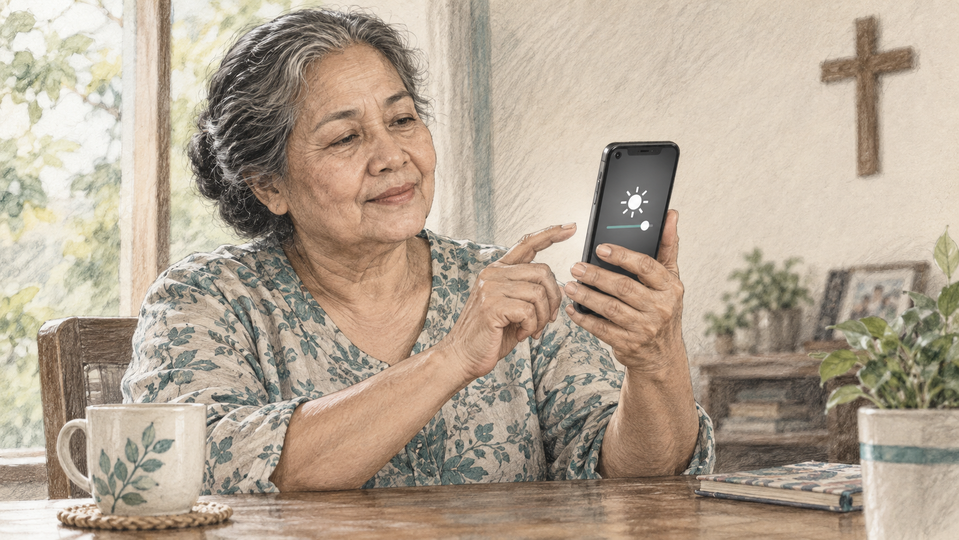
Tandai setiap kriteria dengan “sudah”, “perlu ulang”, atau “belum dicoba”.
- Saya dapat membuka kontrol kecerahan sendiri.
- Saya dapat menilai hasil dan mengembalikan perubahan.
- Kunci layar tetap aktif; PIN tidak ditulis di catatan belajar.
Jika ada “perlu ulang”, pilih bantuan yang sesuai:
Tidak menemukan menu
Cari “kecerahan”, “brightness”, “tampilan”, atau “layar” di Pengaturan. Jika pencarian tidak ada, buka panduan resmi merek HP. Sementara itu, kerjakan contoh Hana; kembali ke praktik ketika kontrol ditemukan.
Layar berubah terang sendiri
Kecerahan otomatis mungkin sedang bekerja. Tidak perlu mematikannya untuk menyelesaikan latihan. Temukan kontrol manual dan catat hasil yang Anda lihat.
Materi hilang setelah membuka Pengaturan
Kembali ke aplikasi browser yang tadi dipakai melalui daftar aplikasi terbaru. Jika sulit, buka kembali sinodeamgpi.id, masuk ke kursus ini, lalu cari Bagian 3. Catatan di kertas membantu mengingat langkah.
Layar terlalu terang
Buka kontrol kecerahan yang sama dan kurangi sedikit. Jangan memilih reset perangkat atau mematikan kunci layar.
Untuk perbedaan menu yang belum teratasi, gunakan tautan panduan resmi di bawah. Bantuan teknis perangkat boleh digunakan bila diperlukan; tidak ada penilaian atau persetujuan pengajar yang menjadi syarat kelulusan.
5. Cek pemahaman dan lanjutkan
Latihan sebelum kuis: Hana sulit membaca karena layar redup. Pengaturan apa yang dicoba lebih dahulu?
Saya memilih: Kecerahan layar
Tepat. Kecerahan mengubah terang layar. Coba sedikit lalu bandingkan hasil.
Saya memilih: Volume
Belum tepat. Volume mengatur suara, bukan terang layar. Kembali ke Bagian 2.
Saya memilih: Nama perangkat
Belum tepat. Nama perangkat tidak memengaruhi keterbacaan layar.
Saya memilih: Kata sandi akun
Belum tepat. Mengganti sandi tidak mengatasi layar redup.
Latihan sebelum kuis: Setelah kecerahan dinaikkan, mata terasa silau. Apa tindakan berikutnya?
Saya memilih: Naikkan sampai maksimum
Belum tepat. Menaikkan lagi dapat menambah silau. Gunakan langkah kecil.
Saya memilih: Reset seluruh HP
Belum tepat. Reset tidak diperlukan untuk membatalkan perubahan kecerahan.
Saya memilih: Hapus aplikasi bacaan
Belum tepat. Masalahnya berada pada kenyamanan layar, bukan alasan untuk menghapus aplikasi.
Saya memilih: Kurangi kecerahan sedikit melalui menu yang sama
Tepat. Perubahan bisa dikembalikan; kenyamanan menjadi pemeriksaan hasil Anda.
Langkah berikutnya: kerjakan lima soal kuis pada halaman ini. Baca umpan balik jika ada jawaban salah, lalu coba kembali sampai semua benar. Selanjutnya buka presentasi pendamping dan lanjutkan ke lesson berikutnya. Jika kuis belum terlihat, masuk ke akun, bergabung dengan kursus, lalu cari tab Kuis atau bagian soal di bawah materi.
Refleksi pribadi: Belajar dengan sabar adalah bentuk merawat diri. Tuliskan satu perubahan kecil yang membantu Anda membaca dengan lebih nyaman. Refleksi ini untuk diri sendiri dan tidak dinilai.
Sumber resmi, diperiksa 10 September 2026: